

1.下载Easytier软件
详见以下网址
https://www.arrowmc.top/openlist/@s/SgHmN0Bq2.配置Easytier软件
打开Easytier,点击图中按钮
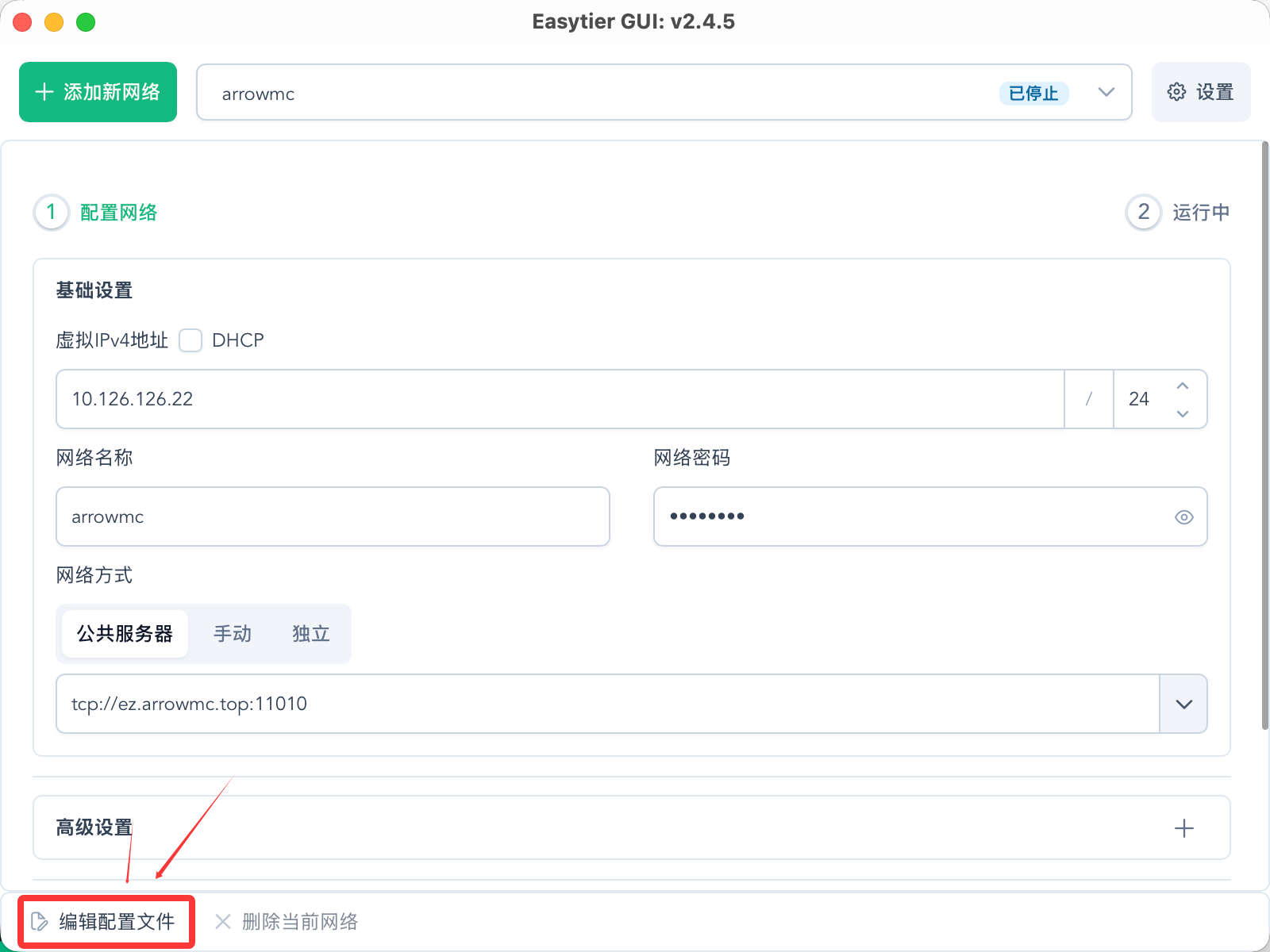
并替换其中内容为如下字符:
instance_name = "arrowmc"
instance_id = "e816d506-d901-4c2d-a243-9a2bc83705ee"
dhcp = true
listeners = [
    "tcp://0.0.0.0:11010",
    "udp://0.0.0.0:11010",
    "wg://0.0.0.0:11011",
]
rpc_portal = "0.0.0.0:0"

[network_identity]
network_name = "请找管理员讨要"
network_secret = "请找管理员讨要"

[[peer]]
uri = "tcp://请找管理员讨要:11010"

[flags]
enable_kcp_proxy = true
3.使用Easytier进行联机
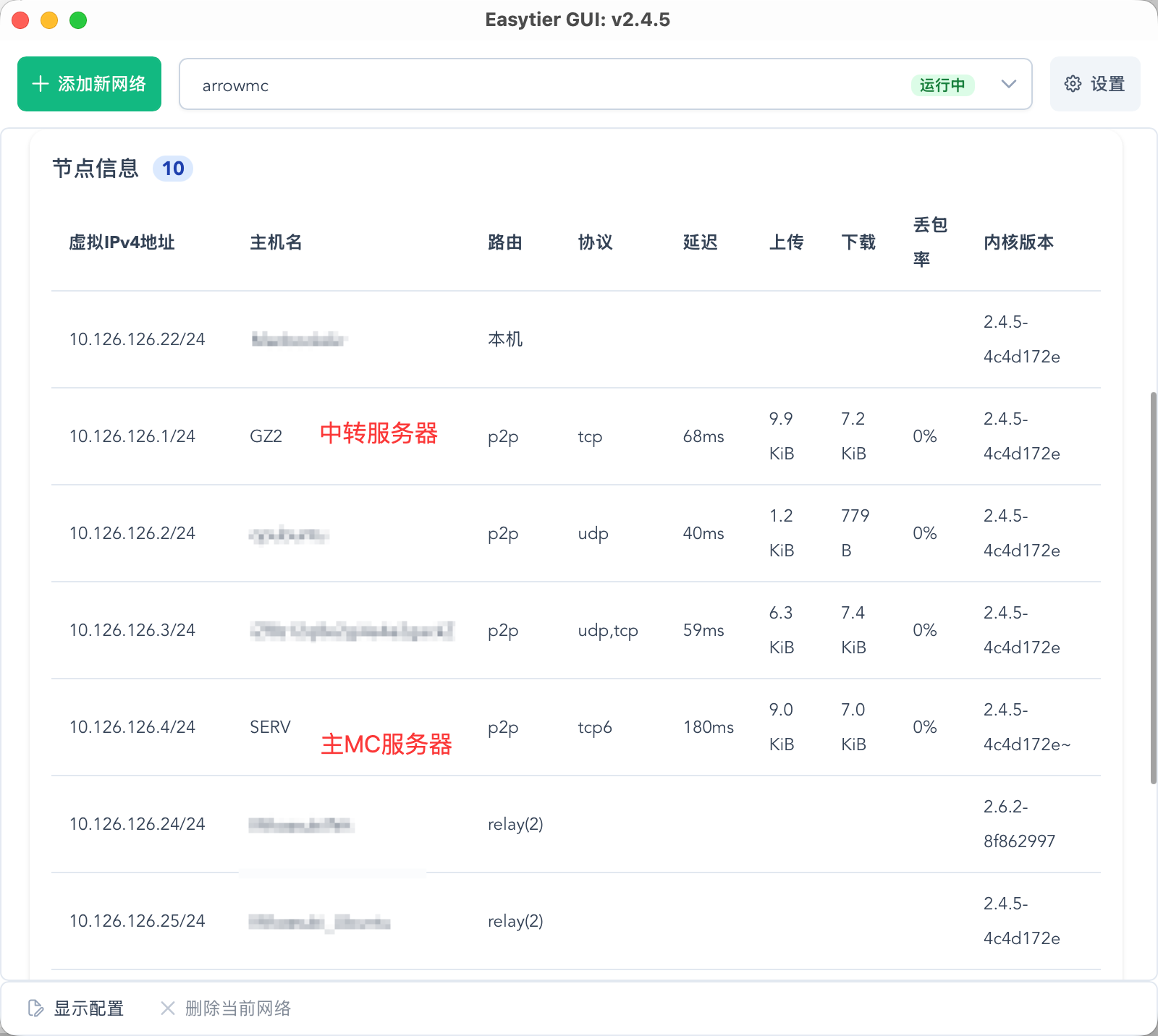
连接之后,可见“节点信息”中有很多“虚拟 IPv4”地址,对于Minecraft 联机,一般只需要选择所开服主机的地址,并补充正确的端口号即可。例如,对于主机名为“114514”的主机服务器,其在 Easytier 中显示的地址为 11.45.14.1/24,我们只需要选取“/24”前的字符,并在其后加上“:端口号”以联机(注意,这个端口号要根据主机所开启的 Minecraft 服务器或局域网游戏所使用的端口来填写,一般而言是 25565)。
温馨提示:若有任何疑问,欢迎在群内找管理咨询!