
ArrowLive 使用说明
欢迎使用 ArrowLive。这是一份按步骤照做就能用的说明书。 仓库地址:https://github.com/ArrowMC/ArrowLive
推流篇:我要开直播
第 1 步:打开网页
浏览器地址栏输入(问管理员要真实地址,默认就是下面这个):
http://localhost:8080/
页面长这样: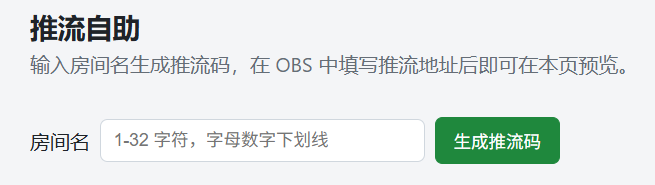
第 2 步:起一个房间名,点按钮
房间名规则:
- 1 到 32 个字符
- 只能有字母、数字、下划线
_、短横线- - 例子:
room-01、mygame、test_123 - 不能有中文、空格、斜杠、其它符号
输入后点「生成推流码」。页面会跳出三个框:
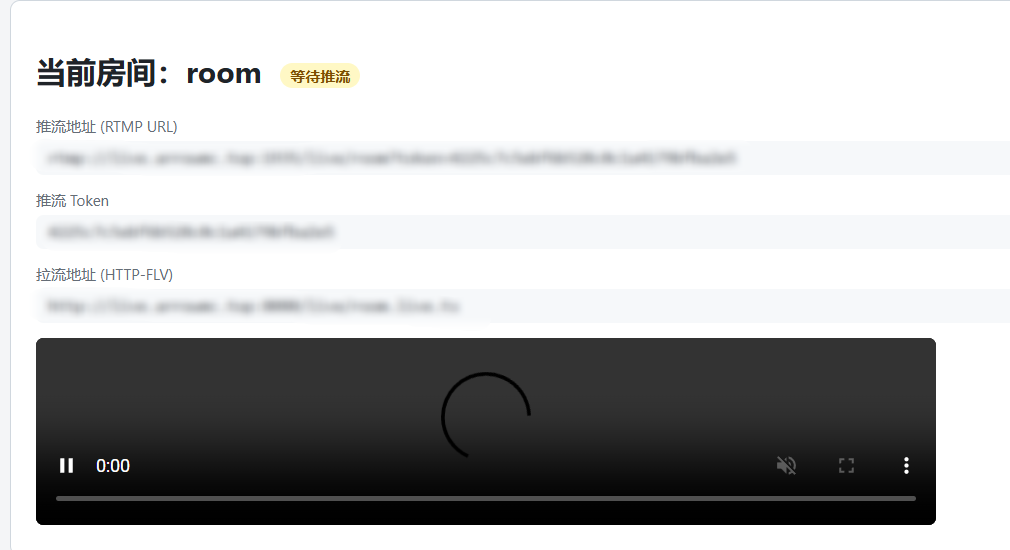
这三个框右边都有「复制」按钮,点一下就复制到剪贴板了。
第 3 步:把推流地址填进 OBS
这是最容易搞错的一步,请认真看。
3.1 打开 OBS,点右下角「设置」
3.2 点左边的「推流」
3.3 按下图填:
方式一:
| OBS 里的字段 | 填什么 |
|---|---|
| 服务 | 选「自定义」 |
| 服务器 | rtmp://127.0.0.1:1935/live |
| 串流密钥 | room-01?token=a1b2c3... |
关键: 网页给你的是一整个 URL,OBS 要拆成两半:
- URL:
rtmp://127.0.0.1:1935/live/room-01?token=a1b2c3... - ↑↑↑ 前半截(到
/live为止)填进「服务器」 - ↑↑↑ 后半截(从房间名开始,带上
?token=xxx)填进「串流密钥」
⚠️
?token=xxx这一串必须跟在房间名后面一起填到「串流密钥」里。漏掉 token OBS 连不上。
方式二:
| OBS 里的字段 | 填什么 |
|---|---|
| 服务 | 选「自定义」 |
| 服务器 | rtmp://ip:1935/live/room-01?token=a1b2c3... |
| 串流密钥 | 空着不要填任何内容 |
3.4 点「确定」
第 4 步:在 OBS 开始推流
OBS 主界面右下角,点「开始推流」。
按钮变成「停止推流」,下方状态栏亮绿灯 → 推流成功了。
第 5 步:回到网页看自己
回到刚才打开的 ArrowLive 网页,2~3 秒后播放器里应该就出现你的画面了。
右上角的状态徽标会从「等待推流」变成「直播中」。
现在你可以把「拉流地址」发给朋友,他们在浏览器里打开就能看你了。
结束直播
- 在 OBS 点「停止推流」
- 网页状态徽标会变成「已断开」
- 这时你的房间名就空出来了,别人也可以用,或者你自己待会再用
疑难解答
我点「生成推流码」提示「room is currently occupied」
有人正在用这个房间名(或者刚用过还没完全释放)。
- 换一个名字(加个数字:
room-01→room-02) - 或者等几秒再试
OBS 提示「无法连接到服务器」
按这顺序查:
- 「服务器」字段格式对吗?应该长这样:
rtmp://xxx:1935/live- 末尾不要加斜杠
- 中间是冒号不是分号
- 「串流密钥」里有没有漏掉
?token=xxx? - 推流地址是不是从网页上直接复制的?手打很容易打错 token。用「复制」按钮。
OBS 能推,但网页播放器是黑的
刷新一下网页(F5)。
还不行就检查右上角徽标:
- 显示「直播中」但画面黑 → 网络延迟,多等 5 秒
- 显示「等待推流」 → OBS 其实没推成功,回去看 OBS 状态栏
- 显示「已断开」 → OBS 中途断了,重新点「开始推流」
浏览器提示「复制失败」怎么办
按一下 Ctrl+C 复制手动选中的文字也可以。或者换用 localhost 访问(http://localhost:8080/ 而不是用 IP)。
使用须知
- 推流地址和 token 是你的密码,别发到公开群里,谁有就能冒充你推流。
- 同一个房间名同时只能有一个人推。你正在推的时候,别人不能用这个名字。
- 历史记录只在你当前这个浏览器。换浏览器、换电脑、清了浏览器数据就没了——但没关系,房间名还记得就行,再输一次就生成新的。
- 忘了关直播? OBS 点「停止推流」就断了,不会一直占着房间名。
祝直播顺利。